Einleitung
Hyundai Bluelink Token generieren
Die Hyundai-Cloud-Anbindung (Bluelink) läuft nicht direkt über Benutzername/Passwort in Home Assistant, sondern erfordert vorab einen Refresh-Token, der über ein externes Tool generiert werden muss.
Hinweis
Die folgenden Ausführungen sind nur für die Deutsche/Europäische Inbetriebnahme relevant. Bei allen anderen Ländern muss die Auswahl der Region angepasst werden.
Ablauf
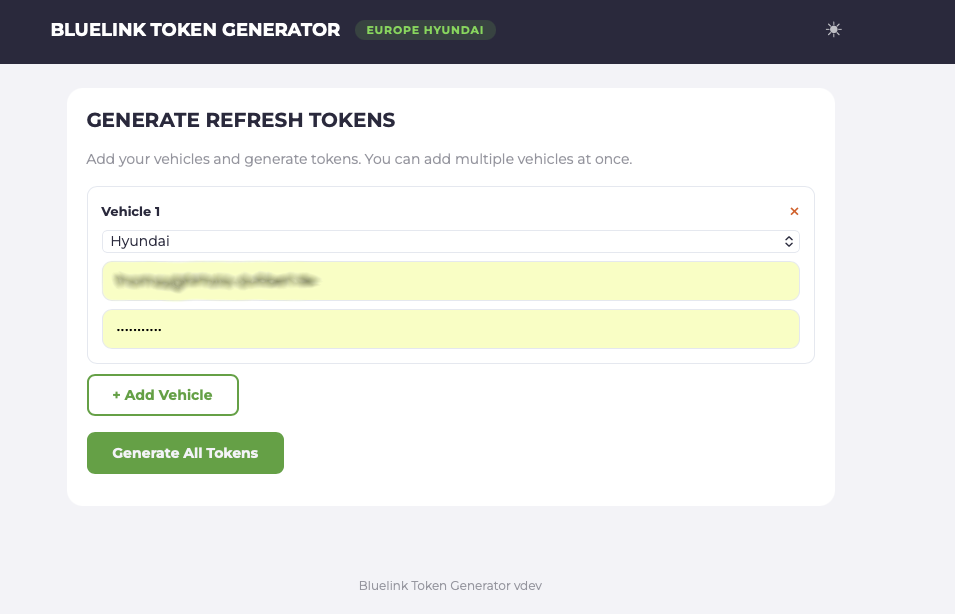
- Den Bluelink Token Generator (Web-App) aufrufen: Token-Generator
- Fahrzeug hinzufügen: Hersteller Hyundai, Region Europe.
- Zugangsdaten des persönlichen Hyundai/Kia-Connect-Accounts eingeben.
- Auf Generate All Tokens klicken.
Wichtig
Zugangsdaten niemals im Klartext in Konfigurationsdateien, Screenshots oder Dokumentationen speichern oder veröffentlichen.
Bestehende Integration in Home Assistant ersetzen
Falls bereits eine (nicht funktionierende) Hyundai-Integration existiert, muss diese vor dem Neuanlegen entfernt werden:
- In Home Assistant zu Einstellungen → Geräte & Dienste navigieren.
- Die bestehende Hyundai/Kia-Connect-Integration suchen.
- Über das ⋮-Menü (drei Punkte) Löschen wählen.
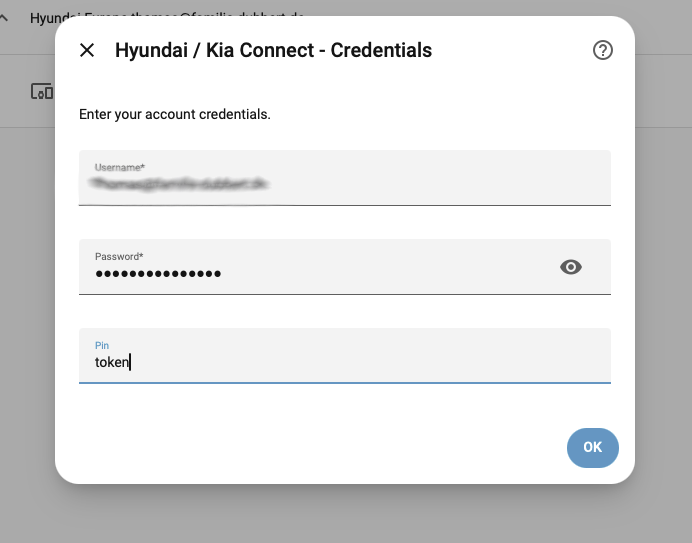
- Integration neu anlegen und den zuvor generierten Token eintragen.
Warum der Umweg über den Token-Generator?
Eine direkte Anmeldung mit Benutzername/Passwort innerhalb der Home-Assistant-Integration schlägt bei Hyundai/Kia-Connect-Accounts häufig fehl. Der Token-Generator umgeht dieses Problem, indem er einen gültigen Refresh-Token erzeugt, der direkt in die Integration eingetragen werden kann.